Reconociendo la Interfaz de vMix 29
Compartir este post en
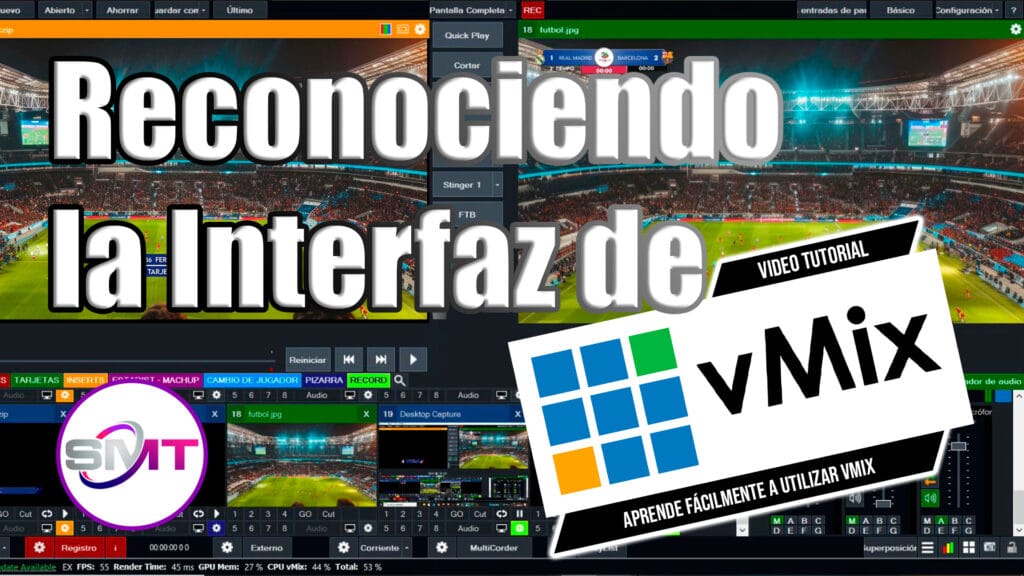
¿Acabas de instalar vMix y no sabes por dónde empezar? En este primer video de nuestra serie de tutoriales cortos, exploramos la interfaz de vMix Pro para que te familiarices con las herramientas esenciales de producción en vivo.
🎥 Mira el Tutorial Completo
¿Qué aprenderás en este video?
En esta introducción, José Texeira nos guía a través de un reconocimiento superficial pero fundamental de la plataforma, cubriendo operaciones básicas para que puedas empezar a transmitir rápidamente.
1. Estructura de Ventanas: Preview vs. Program
vMix se basa en dos ventanas principales que debes dominar:
- Preview (Vista Previa – Borde Superior Naranja): Es donde preparas tu siguiente toma. Solo tú puedes ver esto [05:30].
- Program (Salida – Borde Superior Verde): Es lo que tu audiencia está viendo en vivo en ese momento [05:52].
2. Barra Superior y Configuración General
Aprendemos a manejar los botones tradicionales de gestión de proyectos (Nuevo, Abrir, Guardar) y, lo más importante, el acceso a la Configuración General [05:01], donde ajustas el rendimiento del software según tus necesidades.
3. Transiciones y Efectos
Exploramos cómo pasar de Preview a Program usando diferentes métodos:
- Cut (Corte): Un cambio instantáneo sin efectos [07:31].
- Fade (Desvanecimiento): Una transición suave y profesional.
- Stingers: Transiciones personalizadas con gráficos animados, ideales para eventos deportivos como fútbol o béisbol [08:10].
4. Gestión de Entradas (Inputs)
vMix es extremadamente versátil. En el video mostramos cómo añadir diferentes tipos de fuentes [14:06]:
- Cámaras y videos locales.
- Protocolos NDI y SRT para producción remota.
- Títulos, sets virtuales y presentaciones de PowerPoint.
- Videollamadas directas (vMix Call).
5. Mezclador de Audio
No hay buena transmisión sin un buen audio. Vemos cómo funciona la consola digital interna, el manejo del Master y el uso de los Buses (A-H) para enviar audios específicos a diferentes destinos [10:34].
Tips Rápidos mencionados en el video:
- Uso de Colores: Utiliza las carpetas de colores en la parte inferior izquierda para organizar tus entradas si tienes proyectos grandes con 50 o 100 inputs [12:10].
- Loop de Video: Asegúrate de activar el botón de «Bucle» en tus entradas de video para evitar que la pantalla se quede en negro al terminar el clip [26:05].
Conclusión
Este es solo el comienzo de nuestra serie sobre vMix. La idea es que no tengas que ver videos de horas, sino que puedas ir directamente al grano con lo que necesitas.
¿Tienes alguna duda sobre la interfaz? Déjala en los comentarios de este post o directamente en nuestro canal de YouTube. ¡Nos vemos en el próximo tutorial!